Du geste au résultat, comment un appareil numérique exécute une action
Quand vous touchez un écran, l’appareil transforme ce contact en instruction, puis affiche une réponse. Comprendre le rôle du capteur, du logiciel…
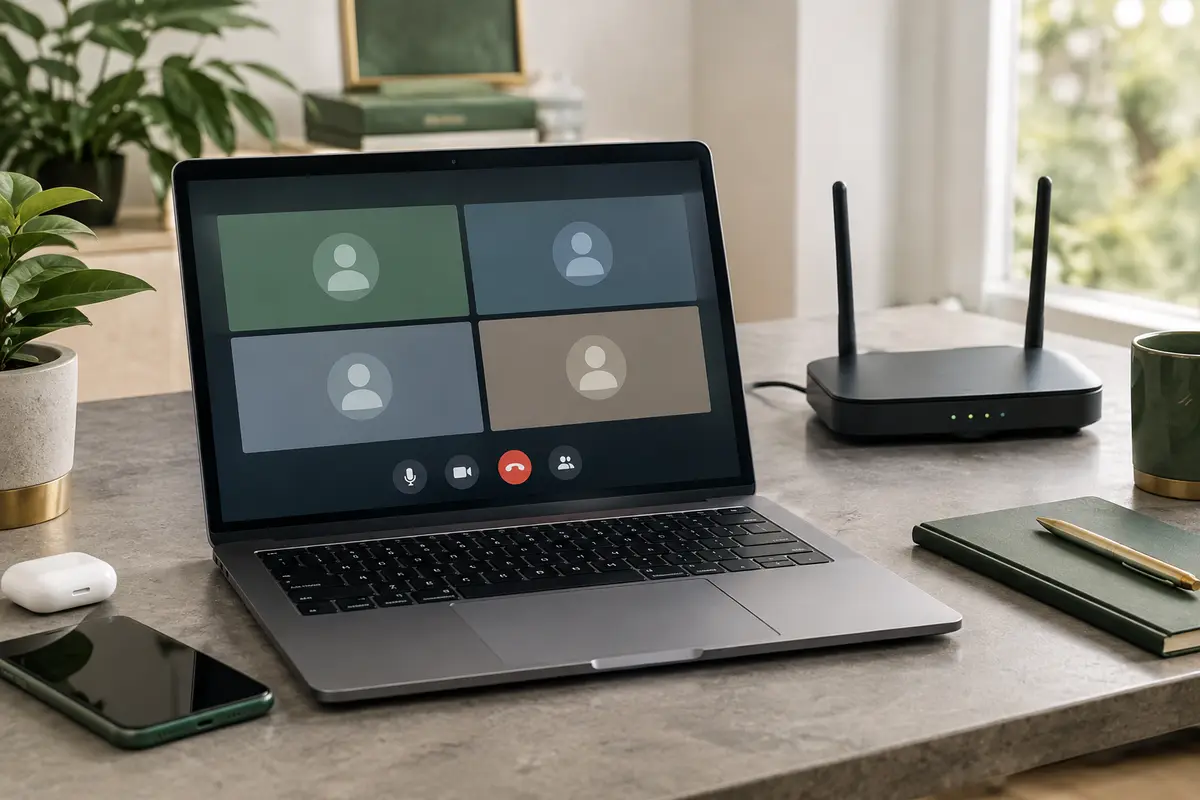
Une icône Wi‑Fi affichée ne garantit pas une connexion Internet assez stable pour un appel vidéo. La distance au routeur, les interférences, l’activité du réseau ou un souci lié à l’appareil peuvent expliquer les coupures.
Un appel vidéo qui se fige, perd en netteté ou coupe le son alors que l’icône Wi‑Fi reste affichée n’indique pas forcément une panne de la connexion sans fil. Cette icône confirme surtout que l’appareil communique avec le routeur ; elle ne garantit ni un accès Internet régulier, ni une transmission assez stable pour la vidéo.
Pour comprendre le problème, il faut distinguer la qualité du lien Wi‑Fi, la disponibilité de la connexion Internet et le fonctionnement de l’appareil ou de l’application. Quelques vérifications, faites dans un ordre logique, permettent souvent de repérer où chercher sans modifier les réglages au hasard.
Le Wi‑Fi relie votre appareil au routeur, qui distribue ensuite la connexion vers Internet. Le symbole affiché indique que ce premier lien existe. Il ne dit pas si les données circulent rapidement et régulièrement entre votre appareil, le routeur et le service utilisé pour l’appel.
Une conversation vidéo est sensible aux variations. L’image et le son doivent être transmis dans les deux sens, avec peu de retard. Si les données arrivent par à‑coups, l’application peut réduire la définition de l’image, figer la vidéo ou rendre le son saccadé. Elle peut aussi privilégier l’audio pour préserver la conversation.
Le débit ne suffit donc pas à décrire la qualité du réseau. Le délai de transmission, sa régularité et les pertes de données comptent également. Une connexion peut sembler correcte pour consulter une page ou envoyer un message, mais se montrer instable lors d’un échange vidéo en direct.
La distance entre l’appareil et le routeur joue un rôle, tout comme les obstacles qui les séparent. Des murs, des étages ou des meubles peuvent affaiblir le signal. Se déplacer dans une pièce éloignée peut donc dégrader l’appel, même si le téléphone ou l’ordinateur indique qu’il est toujours connecté.
Les ondes Wi‑Fi peuvent aussi subir des interférences provenant d’autres équipements sans fil ou de réseaux voisins. Le résultat n’est pas toujours une coupure franche : le signal peut rester présent, mais devenir moins régulier. Un emplacement encombré autour du routeur ou un appareil placé derrière un obstacle peut également contribuer au problème.
L’activité du réseau compte aussi. Des téléchargements, des sauvegardes, des vidéos diffusées sur d’autres appareils ou des envois de fichiers peuvent mobiliser une partie de la connexion. L’envoi de données depuis votre domicile est particulièrement à surveiller : pendant un appel, votre image et votre son doivent eux aussi quitter l’appareil pour parvenir à l’autre personne.
Enfin, la qualité dépend de toute la chaîne. Le réseau de l’interlocuteur ou le service de visioconférence peut rencontrer une difficulté, même si votre connexion semble bonne. Un appel dégradé ne désigne donc pas automatiquement le Wi‑Fi de votre domicile comme responsable.
Observez ce qui se passe, sans vous fier uniquement à l’icône Wi‑Fi. Si l’image et le son se dégradent ensemble, si la qualité change lorsque vous vous déplacez ou si d’autres appareils connectés ont aussi du mal à accéder à Internet, le réseau mérite d’être vérifié en priorité.
Si le problème ne touche qu’un appareil, alors que d’autres utilisent normalement la connexion au même endroit, examinez plutôt cet appareil ou l’application. Une charge importante, un manque de ressources disponibles, un réglage audio ou vidéo inadapté, ou un dysfonctionnement temporaire peuvent perturber l’appel sans que le Wi‑Fi soit en cause.
Un son clair accompagné d’une image instable peut orienter vers un problème de transmission vidéo, de caméra ou de traitement de l’image. À l’inverse, des coupures de son peuvent venir du réseau, du microphone, d’un casque ou de la sortie audio. Ces indices ne suffisent pas à établir un diagnostic, mais ils aident à choisir la vérification suivante.
Si votre image est fluide mais que celle de l’autre personne se fige, le problème peut se situer de son côté. Demandez‑lui simplement si elle constate la même dégradation avec d’autres interlocuteurs ou si son appareil signale un souci. Cela évite de modifier inutilement votre propre réseau.
Procédez du plus simple au plus ciblé. Après chaque vérification, observez si l’appel s’améliore : vous pourrez ainsi relier le changement à son effet au lieu de modifier plusieurs paramètres en même temps.
Redémarrer l’appareil ou le routeur peut corriger un blocage temporaire, mais ce n’est pas une réponse à toutes les causes. Si le problème revient, notez dans quelles conditions il apparaît : à quel endroit du logement, avec quel appareil, pendant quels usages du réseau et dans quelle application. Ces observations rendent les échanges avec un service d’assistance plus utiles.
Si plusieurs appareils rencontrent des difficultés, y compris près du routeur, la connexion Internet ou l’équipement réseau peut être en cause. Si le défaut reste limité à un appareil, l’assistance liée à celui‑ci ou à l’application sera plus pertinente. En cas de doute, évitez de réinitialiser des réglages que vous ne sauriez pas rétablir : les consignes du fabricant ou de votre fournisseur d’accès peuvent vous guider.
En somme, un Wi‑Fi affiché n’est qu’un indice. La stabilité réelle de la connexion, son utilisation par les autres appareils et le bon fonctionnement de l’équipement déterminent ensemble la qualité de l’appel. En vérifiant ces éléments progressivement, vous pouvez isoler la cause sans confondre réseau actif et transmission fluide.
La vidéo en direct demande une transmission régulière dans les deux sens. Une connexion qui suffit pour consulter des pages peut subir des variations ou des pertes de données gênantes pour un appel. L’application, l’appareil ou la connexion de l’interlocuteur peuvent aussi être en cause.
Comparez l’appel avec un autre appareil connecté au même réseau, dans des conditions similaires. Si le problème reste limité au premier, vérifiez les ressources utilisées, les autorisations de la caméra et du microphone ainsi que le fonctionnement de l’application.
Un redémarrage peut résoudre un blocage temporaire, mais il ne corrige pas nécessairement une mauvaise portée, des interférences ou une connexion Internet instable. Si le problème persiste, observez s’il touche plusieurs appareils et suivez les consignes du fabricant ou de votre fournisseur d’accès.
Les prix indiqués sont donnés à titre indicatif ; seul le prix affiché lors de la commande fait foi.
Quand vous touchez un écran, l’appareil transforme ce contact en instruction, puis affiche une réponse. Comprendre le rôle du capteur, du logiciel…
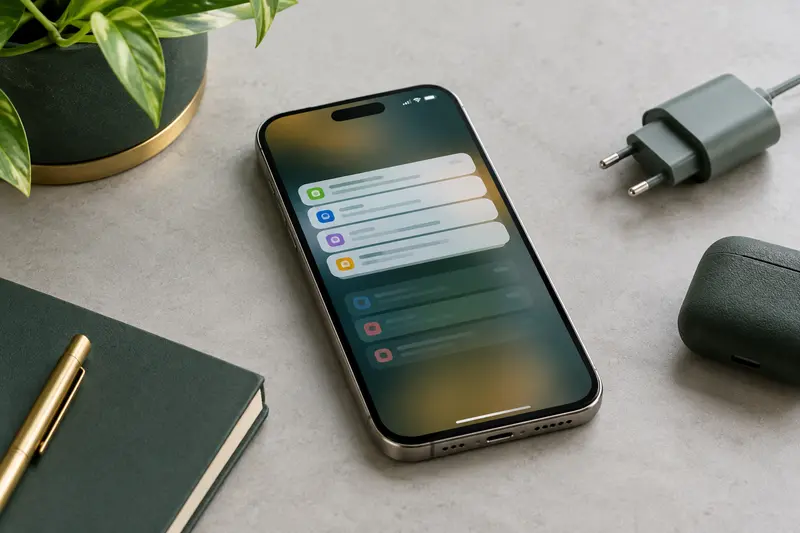
Les notifications peuvent aider à repérer une information qui demande une réaction, mais aussi interrompre l’attention sans apporter d’élément…
À l’approche des fêtes d’hiver, anticiper le fonctionnement des appareils et du réseau facilite l’accueil des proches, des enfants et des personnes…
Le navigateur affiche les pages, le moteur de recherche aide à les trouver et le site web rassemble les contenus consultés. Voici comment ces outils…